鼠标
Pydoll 用两种方式驱动鼠标:通过你找到的元素,这是大多数情况下你需要的方式;或者在需要精确位置时,直接使用页面坐标。两者都支持 humanize=True,它让光标沿着一条带弧度、有人类节奏的路径移动,而不是瞬移到目标。
点击一个元素
常见情形是点击你已经用 find() 或 query() 定位到的元素。在它上面调用 click();你不用计算坐标,而且元素会先被滚动到可见区域。
from pydoll.sync import Chrome

def main():
    with Chrome() as browser:
        tab = browser.start()
        tab.go_to('https://the-internet.herokuapp.com/add_remove_elements/')

        add_button = tab.find(text='Add Element')
        add_button.click()

        # 这次点击添加了一个 Delete 按钮
        delete = tab.find(class_name='added-manually')
        print('Added:', delete.text())

main()
import asyncio

from pydoll import Chrome


async def main():
    async with Chrome() as browser:
        tab = await browser.start()
        await tab.go_to('https://the-internet.herokuapp.com/add_remove_elements/')

        add_button = await tab.find(text='Add Element')
        await add_button.click()

        # 这次点击添加了一个 Delete 按钮
        delete = await tab.find(class_name='added-manually')
        print('Added:', await delete.text())

asyncio.run(main())
click() 接受几个选项:
humanize=True 在元素所在的任何位置都有效:主文档、iframe 内部(包括跨源的)以及 shadow root 内部。独立进程中的 iframe 有自己的视口坐标,所以其中的元素移动的是它们自己的光标,与标签页的光标分开跟踪。
元素点击 vs 原始坐标
优先使用 element.click()。它会替你找出元素的位置,并且能挺过布局变动。只有在没有元素可作为目标时,比如在 <canvas> 内部点击或按像素拖动一个手柄,才求助下面的坐标 API。
悬停在元素上
hover() 把光标移到元素上并停在那里,这就是打开 mouseover 时展开的菜单和悬停时显示的提示框的方式。元素会先被滚动到可视区域,humanize=True 让光标沿弧线移动而不是瞬移。
双击元素
double_click() 以页面触发 dblclick 事件所需的时序和点击计数发送两次点击,因此文本选择、行内编辑器和"打开项目"处理器都会像响应真实双击一样响应。它接受与 click() 相同的 x_offset、y_offset 和 humanize 选项。
坐标鼠标 API
tab.mouse 在明确的坐标处点击、移动和拖动,坐标以 CSS 像素为单位,从页面左上角算起。你通常从元素的边界得到这些坐标(参见拖动滑块)。
from pydoll.sync import Chrome
from pydoll.protocol.input.types import MouseButton

def main():
    with Chrome() as browser:
        tab = browser.start()
        tab.go_to('https://the-internet.herokuapp.com/')

        tab.mouse.move(500, 300)                        # 移动光标
        tab.mouse.click(500, 300)                       # 左键点击
        tab.mouse.click(500, 300, button=MouseButton.RIGHT)  # 右键点击
        tab.mouse.double_click(500, 300)               # 双击
        tab.mouse.drag(100, 200, 500, 400)             # 按下、移动、释放

main()
import asyncio

from pydoll import Chrome
from pydoll.protocol.input.types import MouseButton


async def main():
    async with Chrome() as browser:
        tab = await browser.start()
        await tab.go_to('https://the-internet.herokuapp.com/')

        await tab.mouse.move(500, 300)                        # 移动光标
        await tab.mouse.click(500, 300)                       # 左键点击
        await tab.mouse.click(500, 300, button=MouseButton.RIGHT)  # 右键点击
        await tab.mouse.double_click(500, 300)               # 双击
        await tab.mouse.drag(100, 200, 500, 400)             # 按下、移动、释放

asyncio.run(main())
MouseButton(来自 pydoll.protocol.input.types)有 LEFT、MIDDLE 和 RIGHT。click() 还接受 click_count(传 2 表示双击),而且每个方法都接受仅限关键字的 humanize。
要分别按下和释放,down() 和 up() 在当前光标位置操作:
tab.mouse 会跨调用追踪光标位置,因此 down()/up() 作用在上一次 move() 或 click() 留下的位置。
像人一样移动
默认情况下,一次移动或点击会径直跳到目标,这是一种行为上的破绽。传入 humanize=True,Pydoll 就让光标沿着一条带弧度、有人类节奏的路径移动(符合 Fitts 定律的耗时、钟形的速度曲线、细微的抖动,以及偶尔的过冲加修正):
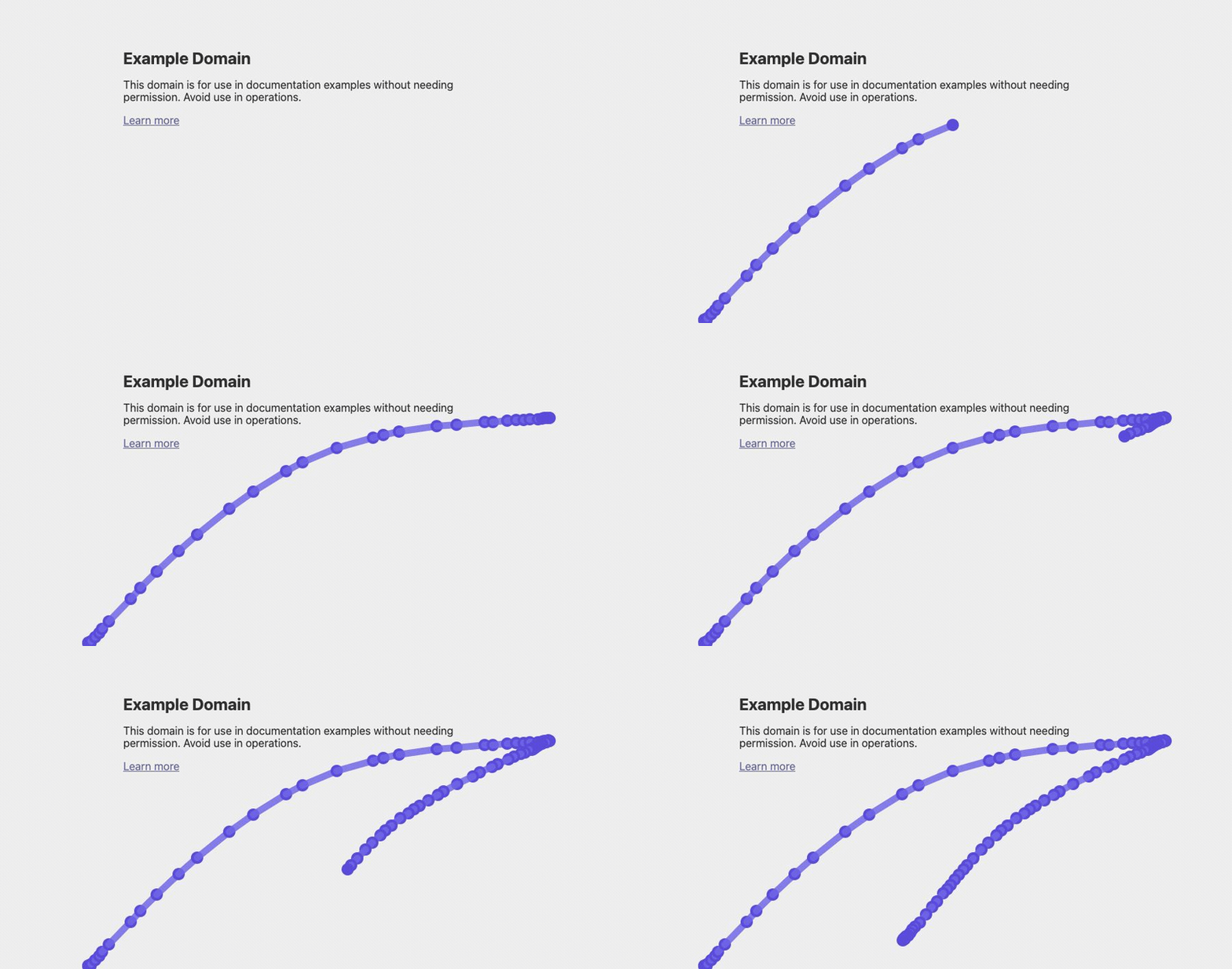
两段拟人化移动:带缓动和轻微过冲的曲线路径,而不是直线跳跃。
拟人化的元素点击同理。由于位置是被追踪的,先点击元素 A 再点击元素 B,会从一个描出一条自然的弧线到另一个:
关于完整的时间模型以及拟人化在什么时候重要,参见拟人化交互。
调节时间参数
拟人化的物理参数可通过 MouseTimingConfig 配置。给 tab.mouse.timing 赋一个新的配置:
from pydoll.interactions.mouse import MouseTimingConfig

tab.mouse.timing = MouseTimingConfig(
    fitts_a=0.070,               # 基础移动时间(秒)
    fitts_b=0.150,               # 每一比特难度所增加的时间
    curvature_min=0.10,          # 最小路径弧度(占距离的比例)
    curvature_max=0.30,          # 最大路径弧度
    tremor_amplitude=1.0,        # 手部抖动的 sigma,单位像素
    overshoot_probability=0.70,  # 快速长距离移动时发生过冲的概率
    max_duration=2.5,            # 单次移动的时长上限(秒)
)
每个字段都有默认值,所以只需覆盖你需要的。完整列表见 pydoll/interactions/mouse.py 中的 MouseTimingConfig 数据类。
调节时观察光标
设置 tab.mouse.debug = True,Pydoll 会在一个透明覆盖层上绘制光标路径:蓝点勾勒移动,红点标记点击。用它检查拟人化路径看起来是否自然,然后关掉。
实用示例
拖动滑块
从手柄的边界读取它的位置,然后从那里开始拖动:
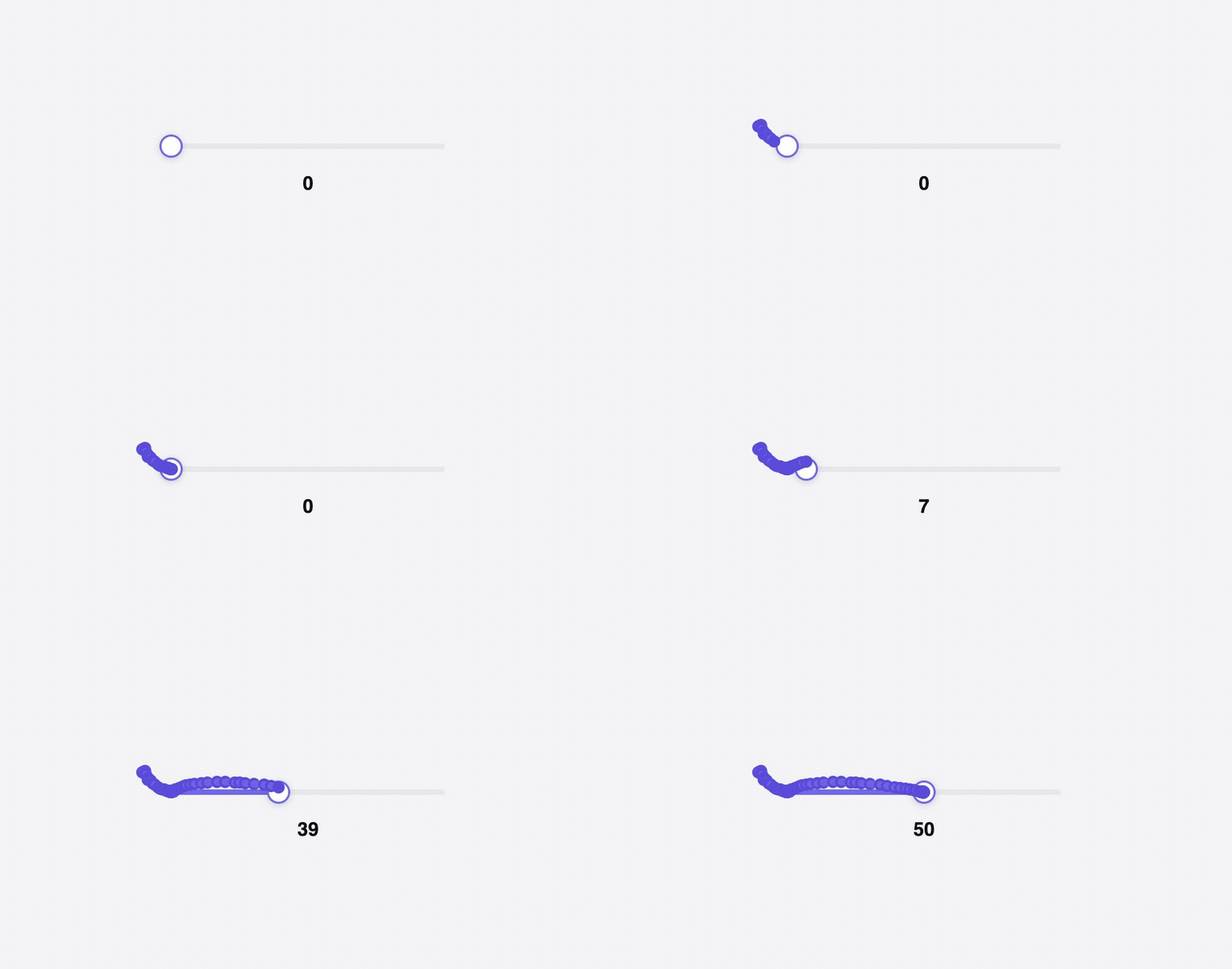
沿拟人化路径拖动滑块手柄。
悬停在菜单上
把光标移到一个元素上以触发它的 CSS :hover 状态,而不点击:
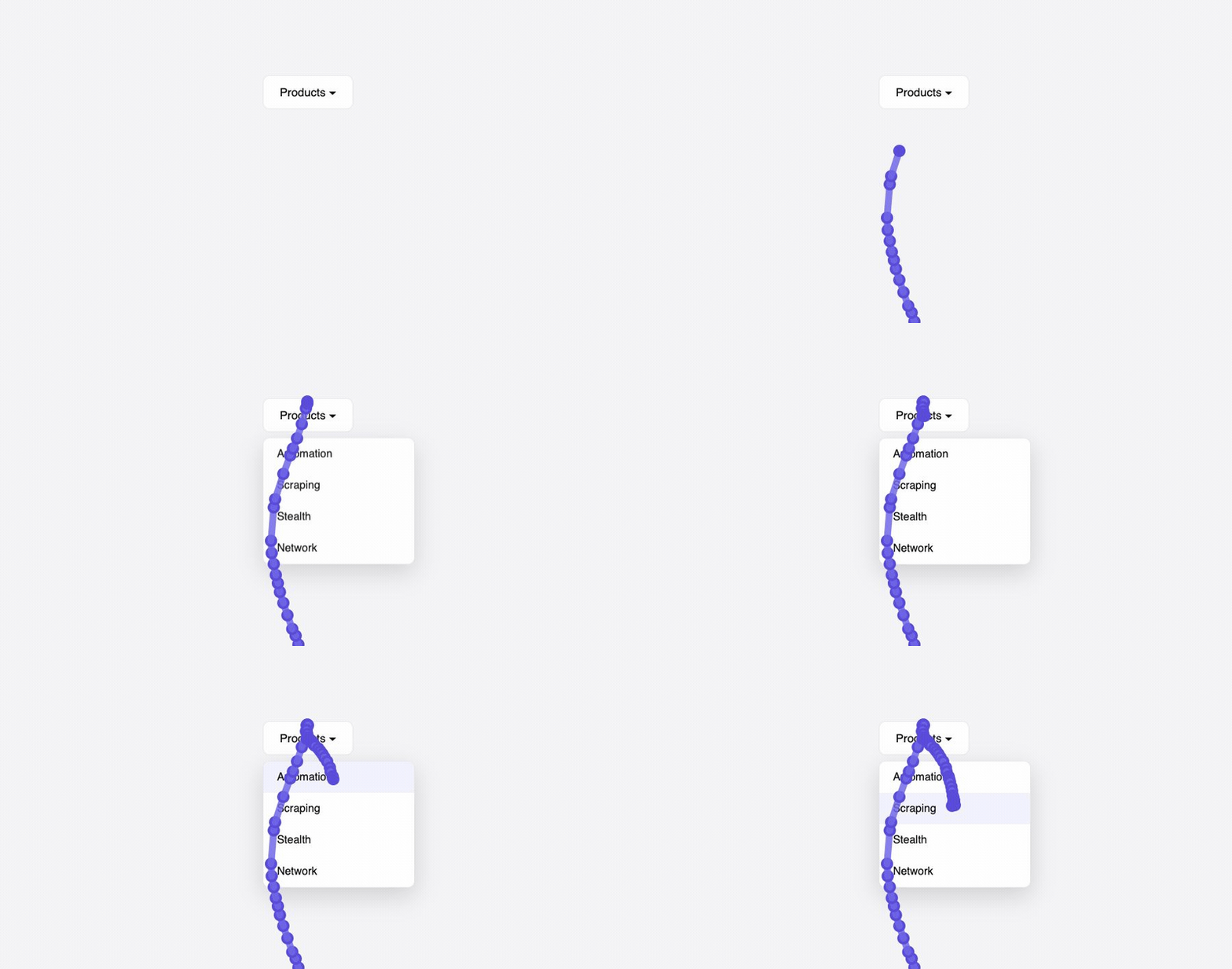
移动到触发器上,下拉菜单展开,光标停在某一项上。