截图和 PDF
捕获页面的样子:整页或单个元素的截图,或者把整个页面导出为 PDF。Pydoll 驱动的是 Chrome 自身的渲染,所以输出与浏览器所显示的一致,你也不用运行单独的渲染工具。
给页面截图
用一个文件路径调用 take_screenshot()。扩展名决定格式。
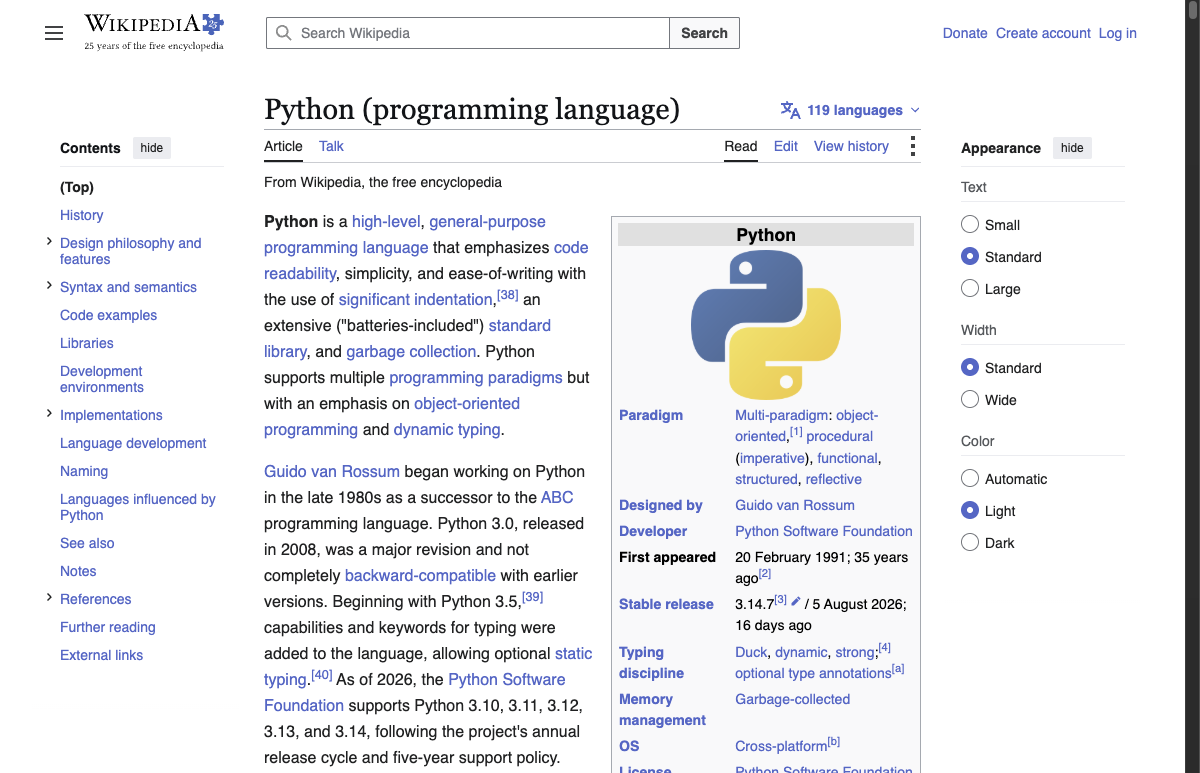
生成的 python.png:Pydoll 捕获的 Wikipedia 文章。
选择格式
格式跟随文件扩展名:PNG(无损)、JPEG(更小,有损)或 WebP。quality 取值 0 到 100,适用于有损格式。
格式来自扩展名
不支持的扩展名会抛出 InvalidFileExtension。.jpg 和 .jpeg 都可用;.jpg 在内部会被规范化为 .jpeg。
捕获整个可滚动页面
默认你得到的是可见的视口。传入 beyond_viewport=True 可捕获折叠线以下、一直到底的所有内容。
长页面消耗内存
在非常长的页面上,beyond_viewport=True 耗时更久、占用更多内存,因为整个页面是一次性渲染的。
在内存中获取图像
传入 as_base64=True 可拿回一个 base64 字符串,而不写文件。用它来嵌入图像或把它发到别处,没有临时文件需要清理。
给单个元素截图
在一个元素上调用 take_screenshot(),只捕获那个元素。Pydoll 会先把它滚动到可见区域。
这也是你捕获 iframe 内部内容的方式:tab.take_screenshot() 只能看到顶层页面,所以找到框架内部的一个元素,改为给它截图。
tab.take_screenshot() |
element.take_screenshot() |
|
|---|---|---|
| 范围 | 视口或整页 | 单个元素 |
beyond_viewport |
支持 | 不适用 |
as_base64 |
支持 | 支持 |
| 滚动到可见区域 | 否 | 是 |
| 能触及 iframe 内容 | 否 | 是 |
把页面导出为 PDF
print_to_pdf() 通过 Chrome 的打印管线渲染页面。传入一个路径,或者用 as_base64=True 得到内存中的字节。
控制输出
| 参数 | 默认值 | 作用 |
|---|---|---|
path |
None |
保存位置。除非 as_base64=True,否则必填。 |
landscape |
False |
横向而非纵向。 |
display_header_footer |
False |
添加 Chrome 的标题、URL 和页码。 |
print_background |
True |
包含背景图形和颜色。 |
scale |
1.0 |
缩放系数,0.1 到 2.0。小于 1.0 时每页容纳更多内容。 |
as_base64 |
False |
返回一个 base64 字符串,而不写文件。 |
保存页面以供离线查看
save_bundle() 把页面及其资源(CSS、JS、图片、字体、媒体)写入一个 .zip,你可以稍后打开。归档中包含一个 index.html,其中的 URL 已被改写为指向本地文件。
传入 inline_assets=True,可用 data URI 以及内联的 <style>/<script> 标签把一切嵌入到单个自包含的 index.html 中:
哪些内容会被打包
文档、样式表、脚本、图片、字体和媒体。加载失败、被取消或使用 data: URI 的资源会被跳过。
处理常见错误
from pydoll.exceptions import InvalidFileExtension, MissingScreenshotPath

# 没有路径且 as_base64 为 False
try:
    tab.take_screenshot()
except MissingScreenshotPath:
    print('Pass a path, or set as_base64=True.')

# 不支持的扩展名
try:
    tab.take_screenshot('image.bmp')
except InvalidFileExtension as error:
    print(error)
from pydoll.exceptions import InvalidFileExtension, MissingScreenshotPath

# 没有路径且 as_base64 为 False
try:
    await tab.take_screenshot()
except MissingScreenshotPath:
    print('Pass a path, or set as_base64=True.')

# 不支持的扩展名
try:
    await tab.take_screenshot('image.bmp')
except InvalidFileExtension as error:
    print(error)
下一步
- DOM 遍历:找到你想截图的元素,包括 iframe 内部的。
- Iframes:深入处理框架内容。
- Tab API 参考:
take_screenshot、print_to_pdf和save_bundle的完整签名。